
- 暂无更多图片。
板材切割软件-板材开料软件-板材裁剪软件-板材排版软件-板材切割优化软件-板材算料软件
- 软件系列:极致下料
- 软件版本:标准版/定尺版/分条版/数控版/ERP版
- 软件语言:简体中文
- 运行环境:XP/Win7/Win8/Vista/win10
请联系我们申请最新试用版—V26版!
如您使用的是 v12.8/V14.0/V15.0/V16/V17……V24/V25,请联系我们免费升级……
△ 板材套料软件(分:标准版/定尺版/分条版/数控版/ERP版等)
功能介绍:
已知板材原材尺寸,已知要切割的板材尺寸,计算如何排版切割最省材料,以及原材用量。
适用于:木板、不锈钢板、铝板、钢板、石材等板材的切割。
△ 板材制品加工ERP
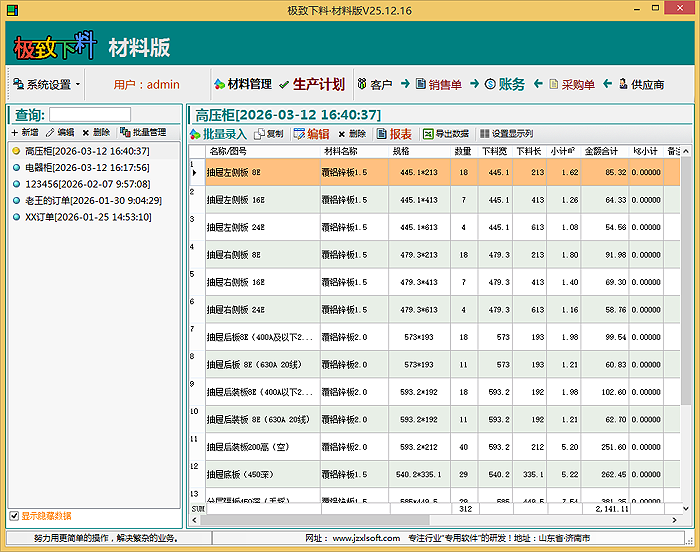
功能介绍;
排版计算,库存管理、财务管理、单据管理、客户管理、生产管控
其他功能细节介绍:

第一步:输入原材尺寸、数量。
第二步:输入要切割的下料尺寸、数量。
第三步:点击计算。
软件自动计算出,最优的切割方案,提高原材利用率。计算出所需原材的数量。
兼容工艺:
一.锯缝
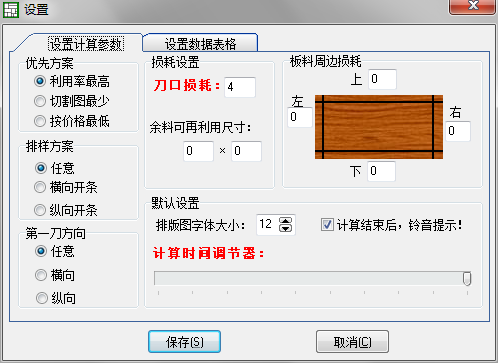
可以任意设置锯缝大小,软件排版时自动把锯缝宽度考虑到排版之中。
也可以把锯缝设置为0,方便寻找共边。
二.纹路(花纹)
可以把下料尺寸设置为有纹与无纹,设置有纹时,软件排版会自动横纹与竖纹的对应。

三.切割方向
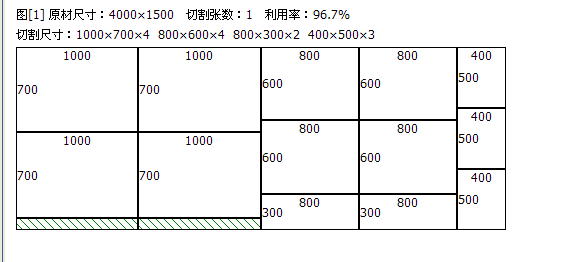
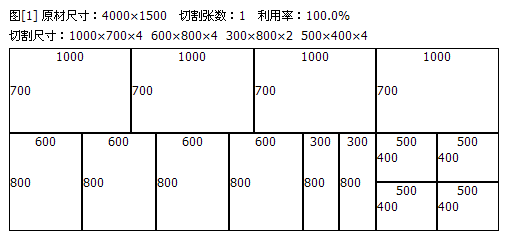
分为横向切割与纵向切割,常见适用于剪板机加工,考虑的剪板机加工宽度受限,
会先纵向切割,然后在调整切割,同时也方便加工速度,
1.纵向切割图:
2.横向切割图:
四.第一刀切割方向
主要是为了解决,工人短缺、原材过大。先把所有原材,第一刀(纵向、横向)从原材中间切开。
以后方便一个人挪动切割,助手不耽误做其他事情。不进节省了时间也节省了人员开支。
五.切割方案
1.利用率最高:
在考虑加工工艺的情况下,以省料为目的切割方案。
2加工图最少:
尽量把排版图排列成完全一样的,方便多块原材落在一起同时切割,提高加工效率。
3根据价格:
根据原材价格的高低。来选定所使用原材。
六.周边损耗:
原材在运输过程中会造成毛边现象,为了能够更准确使用排版,可设置毛边量(周边损耗
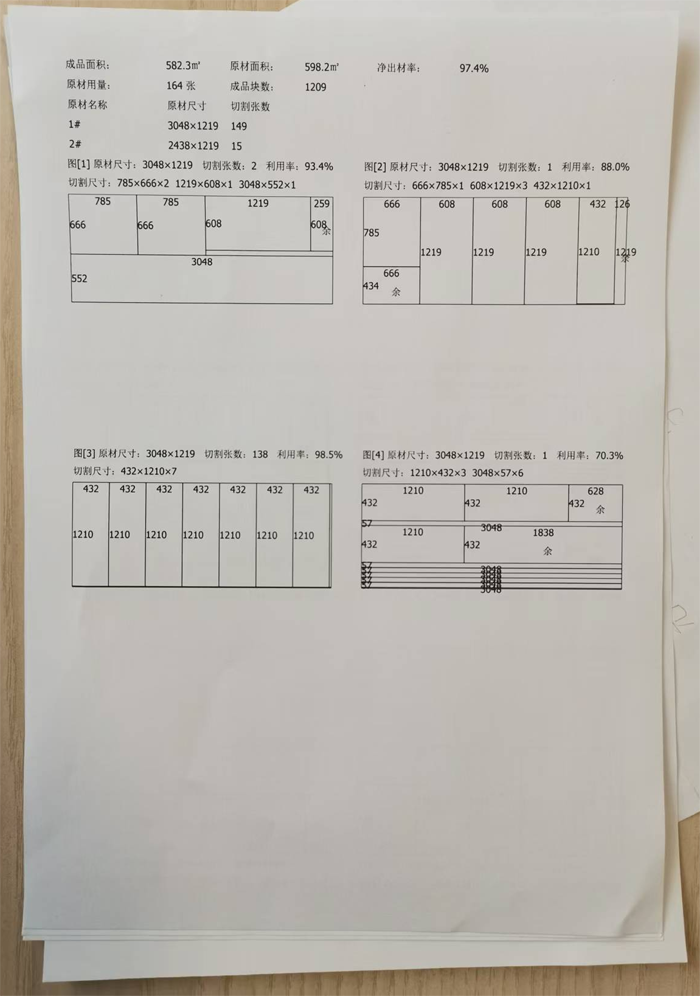
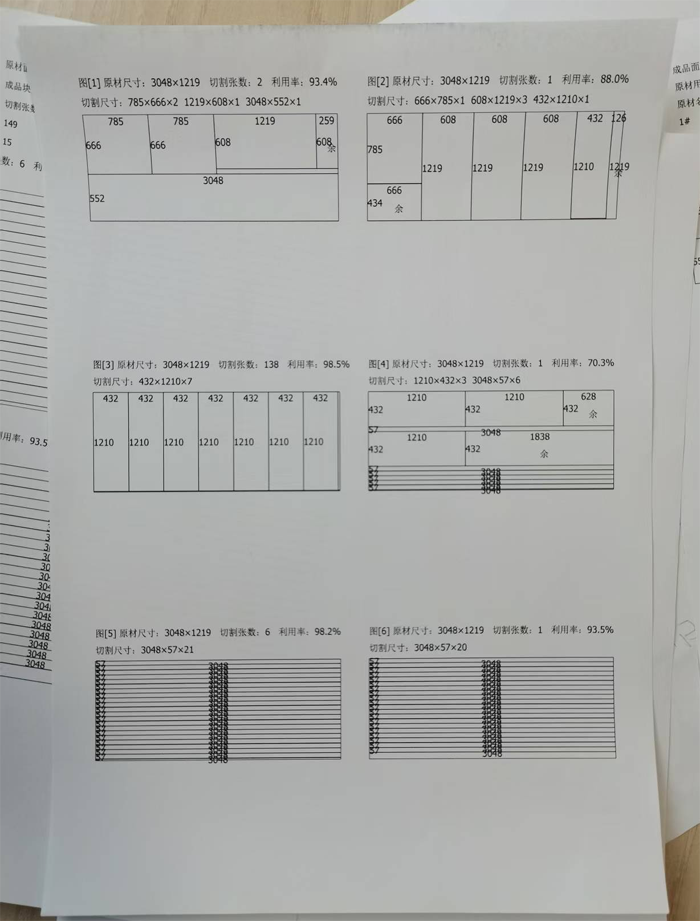
排版图打印效果图
打印时,可以调节一张纸,打印排版图的数量。调节一张纸打印几行几列就可以了。
△ 其它版本介绍:
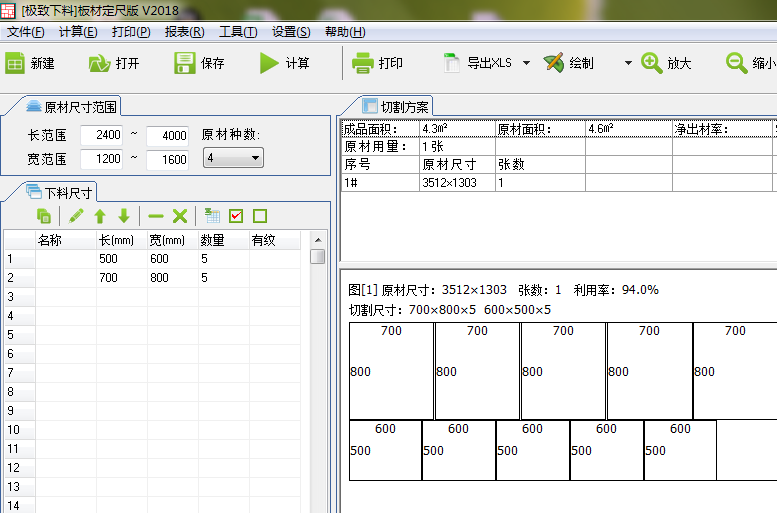
②【极致下料】板材定尺板
功能介绍:
已知要切割的板材尺寸,计算多大的原材更节省材料。用于可以定板材尺寸的企业。
适用于:不锈钢板、铝板、钢板、石材等板材的切割。
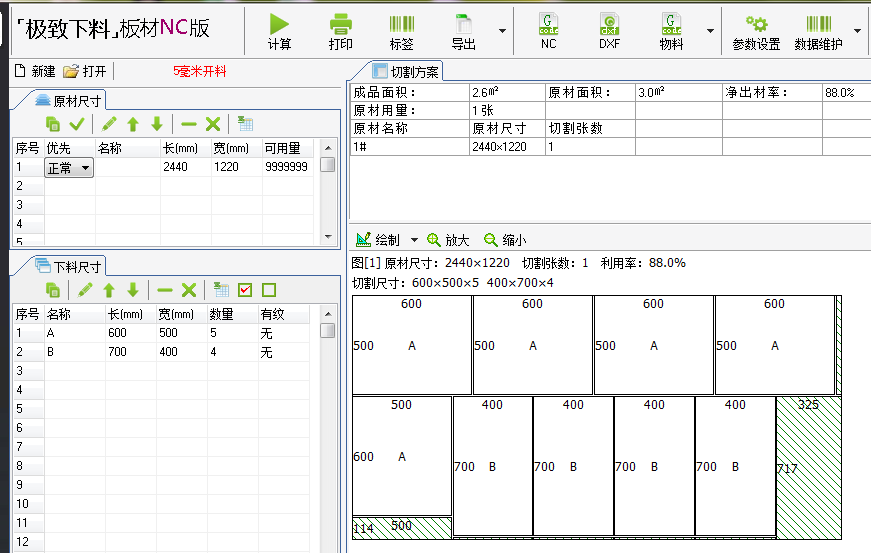
③ [极致下料]板材数控版
功能介绍:
已知板材原材尺寸,已知要切割的板材尺寸,计算如何排版切割最省材料,以及原材用量。增加了生成CAD(DXF)切割路径和CAD(DXF)排版图,以及G(CNC)切割路径。用于对接数控设备直接切割。
高级功能:
极致下料可以读取CAD的DXF文件,实现零件的外轮廓图、内孔图的自动解析,识别后,进行套料计算,然后再生成激光切割机需要的DXF文件。
极致下料板材版 使用说明书
一、软件简介
极致下料板材版,是板材行业专用的板材切割优化套料软件。软件可自动计算板材最优排版方案,最大化板材出材率,支持板材余料优先复用,自动生成切割排版图纸、切割报表,支持打印、导出电子表格。适用于木工、钣金、橱柜、包装、板式家具等板材开料加工车间。
核心功能:板材自动优化排版、余料管理、切割图纸预览、开料报表打印、Excel导出。
二、运行环境
操作系统:Windows7 / Windows10 / Windows11
配套设备:打印机(打印纸质开料单);Office(导出电子表格)
三、软件主界面分区说明
软件界面分为5大功能区域:
1. 左上:原板材尺寸区域【原板材尺寸】
- 优先:勾选框,勾选后软件计算时优先使用该行板材(优先使用仓库旧余料)
- 名称:板材名称
- 长(mm)、宽(mm):板材长宽尺寸,单位毫米
- 可用量:仓库内该规格板材库存张数
- 操作按钮:新增、删除行,支持批量粘贴导入板材数据
2. 左下:零件尺寸区域【零件尺寸】
录入需要切割加工的成品零件;支持Excel复制,点击粘贴按钮批量导入零件清单。
- 名称:零件编号
- 长(mm)、宽(mm):零件长宽
- 数量:需要加工的零件块数
- 有效:是否启用该零件
3. 中间:切割方案与图纸预览区
点击【计算】后自动生成排版方案,显示单张板材的切割图纸。
- 切割张数:该排版方案一共使用多少张此规格板材
- 利用率:单张板材的材料利用率
- 绘制/放大/缩小:调整图纸显示,可设置图纸显示内容
4. 右上:缩略图区域
所有排版方案的小图纸预览,多个开料方案会在此依次展示,快速切换查看每一张板的排版。
5. 右下:余料、未切尺寸区域
- 余料:本次开料产生的可回收余料板材清单,可入库下次优先使用
- 未切尺寸:板材库存不足时,无法完成切割的零件清单
6. 顶部工具栏
按钮 功能说明
新建 清空全部数据,新建一份开料单据
打开 调取以前保存好的开料单
计算 核心按钮,板材与零件录入完成后,点击自动优化排版
打印 直接打印车间纸质开料图纸与报表
导出电子表格 将整套开料方案导出Excel文件存档
参数设置 设置板件切割锯缝、切割余量、余料判定阈值等参数
数据维护 历史开料任务查询、数据备份管理
主页 返回软件首页
四、完整标准操作步骤
步骤1:新建开料单据
点击左上角【新建】,清空界面原有数据,创建全新开料任务;历史旧单据可点击【打开】读取。
步骤2:录入原板材信息(左上原板材表格)
1. 录入整板原材料:填写板材名称、长、宽、仓库可用数量。
示例:名称:密度板;长(mm):2440;宽(mm):1220;可用量:9999
2. 仓库有旧板材余料时,新增一行录入余料长宽、数量,勾选【优先】,软件优先消耗余料,节省新板材。
步骤3:录入零件尺寸(左下零件尺寸表格)
两种录入方式:
1. 手动逐行录入:零件名称、长宽、需要数量;
2. 批量粘贴:Excel表格做好零件清单,复制内容,点击粘贴按钮,一键批量导入零件。
步骤4:参数设置
点击顶部【参数设置】,设置锯缝(刀口损耗),板材切割会消耗锯片宽度,不设置锯缝,零件尺寸会出现偏差。
同时可设置切割余量、可回收余料最小尺寸阈值。设置完成确认保存。
步骤5:执行计算优化
板材、零件数据全部录入完成,点击顶部【计算】按钮。软件自动运算,生成多套板材排版图纸,在中间区域展示图纸,右上角缩略图展示全部排版方案。
提示:零件数量多、数据量大时,可以多次点击计算,直到净出材率稳定不再变化,选取最优方案。
步骤6:查看开料方案结果
1. 顶部汇总数据:成品总面积、原材料总面积、原材料总用量、净出材率;
2. 图纸预览:中间区域查看单张板材内部零件排布,放大缩小查看细节;
3. 缩略图:右上角切换查看每一张板材的排版图纸;
4. 右下角余料栏:查看本次开料产生的可复用板材余料;
5. 右下角未切尺寸栏:板材库存不足时,会列出无法加工的零件。
步骤7:输出开料方案,交付车间
两种输出方式:
1. 打印:点击【打印】,直接打印带排版图纸的纸质开料单(样例参考纸质报表);
2. 导出电子表格:点击【导出电子表格】,保存Excel电子档,用于存档、下发。
五、纸质开料报表字段说明
对应打印输出的纸质开料图纸报表
1. 汇总信息:成品面积、原材料面积、净出材率、原材料用量、成品块数
2. 板材信息:原材料名称、板材长宽尺寸、切割张数、单张板材利用率
3. 切割尺寸:该板材上所有零件规格与数量
4. 图纸:图形直观展示板材内部零件排布,灰色区域为切割剩余余料
六、名词解释
1. 锯缝(刀口损耗):锯片切割板材时切掉的材料宽度,软件排版自动扣除,是保证零件尺寸准确的关键参数。
2. 净出材率:所有成品零件总面积 ÷ 全部使用板材总面积;出材率越高,板材浪费越少。
3. 利用率:单张板材内部零件面积占该板材面积的比例。
4. 优先板材:勾选优先,软件排版时优先选用该行板材,多用于优先消耗仓库余料。
5. 余料:一张板材切割完成后剩下的板材;尺寸较大可回收再次利用,过小的为废料。
七、常见问题排查
1. 计算后净出材率偏低
- 检查锯缝参数是否正确;
- 仓库可复用余料没有勾选优先;
- 零件尺寸多样,排版方案有优化空间;可多次点击【计算】,获取更高出材率方案。
2. 出现未切尺寸零件
板材总可用面积不足,无法生产全部零件,增加板材可用数量,重新点击计算。
3. 加工出来零件尺寸不对
检查【参数设置】内锯缝,确认单位统一为毫米mm,不要混用米。
八、注意事项
1. 单位统一:软件长度单位默认mm(毫米),2440×1220大板直接填写2440、1220,禁止填写2.44。
2. 锯缝必须正确设置,否则加工零件尺寸会出现偏差。
3. 重要开料任务,建议导出电子表格备份,防止方案丢失。
4. 长期生产建议做好板材余料入库管理,优先使用余料,降低板材采购成本。